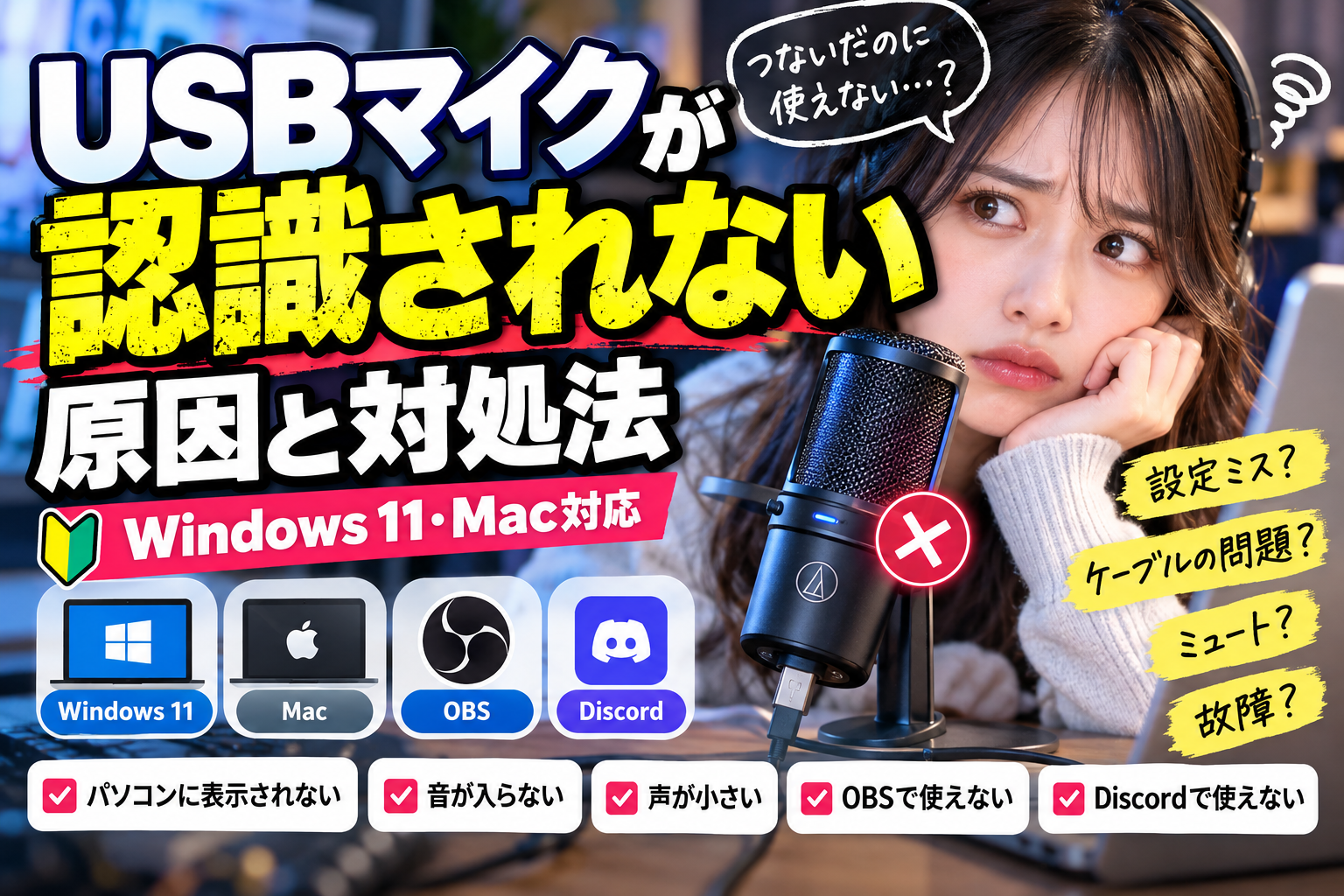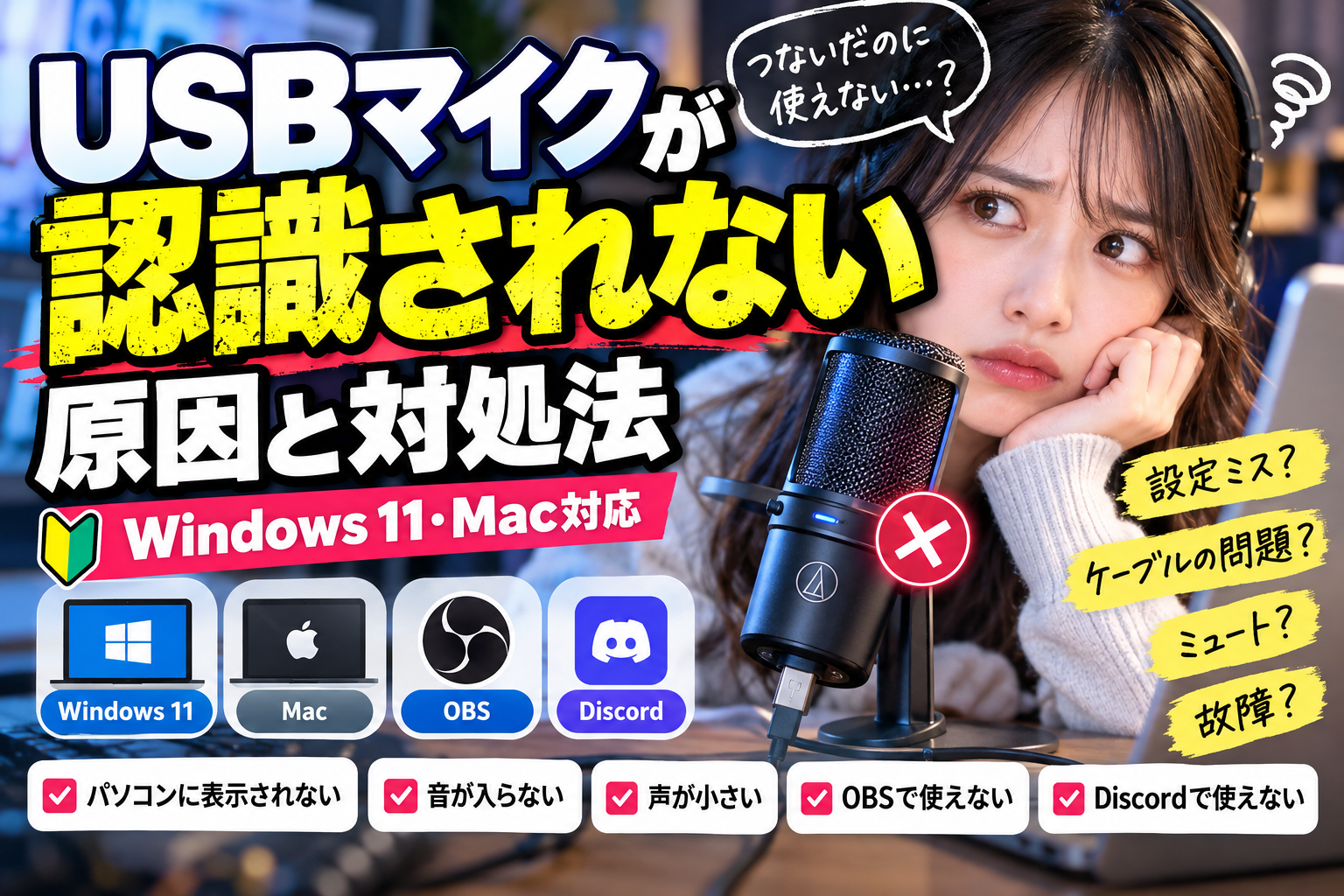
USBマイクをパソコンにつないだのに認識されない、あるいは認識されているのに声が入らない。そんなトラブルは、必ずしもマイク本体の故障とは限りません。
原因はUSBケーブル、入力デバイスの選択、ミュート、アプリの権限などさまざまです。この記事ではWindows 11・Mac・OBS・Discordそれぞれの確認手順を、初心者向けに詳しく解説します。
まず5分で確認|USBマイクが使えないときのチェックリスト
- USBケーブルを差し直し、別のUSBポートでも試す
- USBハブや変換アダプターを外して直接接続する
- マイク本体のミュートを解除する
- Windows・Macの入力デバイスをUSBマイクに変更する
- OSの入力メーターが声に反応するか確認する
- OBS・Discordなどアプリの入力設定とマイク権限を確認する
最初に「OSにマイクが表示されない」か「表示されるのに音が入らない」かを切り分けましょう。前者は接続や機器認識、後者はミュート・音量・権限・アプリ設定を優先して確認します。
症状別|考えられる原因と最初の対処法
| 症状 | 主な原因 | 最初の対処 |
|---|---|---|
| 入力デバイスに表示されない | ケーブル・USBポート・ハブ | 別のポートに直接接続 |
| 表示されるが音が入らない | ミュート・入力音量・権限 | OSの入力テスト |
| OBSだけ使えない | OBSのデバイス設定 | OBSでマイクを明示的に選択 |
| Discordだけ使えない | Discordの音声設定 | 音声・ビデオを確認 |
| 音が小さい・途切れる | 設置位置・接続不安定 | 距離とケーブルを確認 |
USBマイクが認識されない主な原因7つ
1. USBケーブルがデータ通信に対応していない
USB-Cケーブルは見た目が同じでも、充電専用のものがあります。マイク付属のケーブルを使い、別のデータ通信対応ケーブルでも試してください。端子が破損している場合は無理に差し込まないでください。
2. USBハブや変換アダプターとの相性
USBハブの給電や接続の相性で認識が不安定になる場合があります。原因を切り分ける際は、パソコン本体のUSBポートへ直接接続してください。
3. 入力デバイスが内蔵マイクのまま
ノートパソコンでは内蔵マイクが選ばれたままの場合があります。OSのサウンド設定でUSBマイクを選択します。「USB Audio Device」などの一般的な名称で表示される製品もあります。
4. マイク本体やアプリがミュート
マイク本体、OSの入力設定、配信ソフトの音声ミキサーなど、複数の場所でミュートが有効になっていないか確認してください。
5. アプリのマイク使用が許可されていない
OSのプライバシー設定で、録音・配信アプリへのマイクアクセスが拒否されている場合があります。新規インストール直後やOS更新後は特に確認しましょう。
6. ドライバー・OS・専用ソフトの問題
標準USBオーディオ機能で動くマイクも多い一方、製品によっては専用ソフトが必要です。メーカー公式サイトで対応OSと導入手順を確認し、非公式のドライバー配布サイトは避けてください。
7. マイク本体の故障
別のケーブル・USBポート・パソコンでも認識されない場合は、本体故障の可能性があります。保証期間やメーカーサポートを確認してください。
Windows 11でUSBマイクが認識されないときの対処法
1. サウンド設定から入力デバイスを選ぶ
- 「スタート」→「設定」を開く
- 「システム」→「サウンド」を開く
- 「入力」で使用するUSBマイクを選択する
- 声を出して入力レベルが反応するか確認する
入力レベルが反応すれば、Windowsは音声を受け取れています。反応しない場合はミュート、入力音量、ケーブル、マイクの向きを確認します。
2. マイクのアクセス許可を確認する
- 「設定」→「プライバシーとセキュリティ」→「マイク」を開く
- 「マイクへのアクセス」をオンにする
- 「アプリがマイクにアクセスできるようにする」をオンにする
- OBSやDiscordでは「デスクトップアプリがマイクにアクセスできるようにする」も確認する
3. デバイスマネージャーを確認する
スタートボタンを右クリックして「デバイスマネージャー」を開き、「オーディオの入力および出力」や「サウンド、ビデオ、およびゲーム コントローラー」にマイクが表示されるか、警告マークがないか確認します。異常があればWindows Updateやメーカー公式の案内を参照してください。
4. 接続をやり直して再起動する
USBマイクを取り外してWindowsを再起動し、起動後に再接続します。ほかのUSBオーディオ機器を一時的に外すと、入力先の切り分けがしやすくなります。
MacでUSBマイクが認識されないときの対処法
1. システム設定の「入力」を確認する
- Appleメニューから「システム設定」を開く
- 「サウンド」→「入力」を開く
- USBマイクを選択する
- 話しながら入力レベルを確認し、必要に応じて入力音量を調整する
2. マイクのプライバシー設定を確認する
「システム設定」→「プライバシーとセキュリティ」→「マイク」を開き、使いたい録音・配信アプリのアクセスを許可してください。変更後はアプリを再起動して確認します。
3. USB接続とシステム情報を確認する
入力一覧に表示されない場合は、USB-C変換アダプターやハブを外し、別のポートへ接続します。Macの「システム情報」のUSB項目で機器として検出されているかも確認できます。
OBS StudioでUSBマイクの音が入らない場合
OSの入力テストでは声が入るのにOBSで音が入らない場合は、OBS側の設定を確認しましょう。
- OBSの「設定」→「音声」を開く
- マイク音声に使うデバイスをUSBマイクに指定する
- またはシーンに「音声入力キャプチャ」を追加して対象マイクを選ぶ
- 音声ミキサーのメーターとミュート状態を確認する
- 必要に応じてフィルターやフェーダーの設定も見直す
同じマイクを複数の経路で取り込むと音声が二重になる場合があります。マイク音声と音声入力キャプチャの設定は整理しておきましょう。
DiscordでUSBマイクが使えない場合
- Discordの「ユーザー設定」を開く
- 「音声・ビデオ」を選択する
- 「入力デバイス」にUSBマイクを指定する
- 入力音量とマイクテストを確認する
- 必要に応じて入力感度やノイズ抑制を調整する
「既定」のままだと、OS側の設定変更により別のマイクが選ばれることがあります。トラブル時はUSBマイクを明示的に指定するのがおすすめです。
AT2020USB-Xが認識されない場合の確認ポイント
Audio-TechnicaのAT2020USB-Xはタッチ式ミュートとヘッドホンモニタリング機能を備えています。ミュート状態を示すランプが赤色の場合はミュート、青色の場合はミュート解除です。マイク本体のモニター音量とパソコン側の入力音量は別なので、OSの入力メーターも必ず確認しましょう。
製品の機能や使い勝手はAT2020USB-Xの初心者向けレビューで詳しく解説しています。
マイクは認識されるのに声が小さい・音質が悪い場合
USBマイクには正面から音を拾う製品と、側面から拾う製品があります。説明書で正しい収音方向を確認し、普段の声量で録音テストをしましょう。マイクから離れすぎると声が小さくなり、近すぎると息の音や破裂音が目立つ場合があります。
設置位置の調整は配信マイクと口の距離・角度の解説を参考にしてください。音がこもる、反響するなどの問題は配信の声が聞き取りにくい原因7つでも紹介しています。
買い替える前に確認したいこと
- 付属ケーブルまたはデータ通信対応ケーブルを使ったか
- 別のUSBポートへ直接接続したか
- OSとアプリの両方で入力デバイスを確認したか
- 可能なら別のパソコンでも試したか
- メーカー保証や公式サポートを確認したか
設定が原因なら、新しいマイクでも同じ症状が出る可能性があります。購入前にはUSBマイクを買う前に見るべきポイントも確認しておきましょう。
よくある質問(FAQ)
Q. USBマイクを挿しても何も反応しないのは故障ですか?
故障とは限りません。まずUSBハブを外し、別のUSBポートやデータ通信対応ケーブルで試してください。
Q. USBマイクに専用ドライバーは必要ですか?
製品によって異なります。OS標準機能で動作するモデルもあるため、メーカー公式の案内を確認しましょう。
Q. パソコンには表示されるのに音が入りません。
ミュート、入力音量、アクセス許可、アプリ側のデバイス選択を確認してください。まずOSの入力テストを行いましょう。
Q. USBハブ経由で音が途切れることはありますか?
あります。給電や接続の問題が疑われるため、直接接続して症状が改善するか確認してください。
Q. OBSだけでマイクが使えない場合は?
OBSの音声設定または音声入力キャプチャで正しいデバイスが選ばれているか、ミュートされていないかを確認してください。
Q. MacでUSBマイクが表示されない場合は?
サウンドの入力一覧を確認し、表示されなければケーブルや変換アダプターを交換して試してください。システム情報のUSB項目も参考になります。
まとめ|「接続」「OS」「アプリ」の順に切り分けよう
USBマイクが使えないときは、①ケーブル・USBポート、②Windows・Macの入力設定、③OBS・Discordなどのアプリ設定の順に確認すると、原因を効率よく絞り込めます。
マイクの設定が整ったら、TikTok LIVEに必要な機材と配信環境の作り方も参考に、安定した配信環境を整えてみてください。